Lorsque la taille des données est assez importante, les outils proposés par phpMyAdmin deviennent insuffisants. Pour effectuer ces opérations sur des volumes importants, nous utiliserons les outils phpMyAdmin et bigdump.
Exporter une base de donnée avec phpMyAdmin
La base de donnée est exportée au format SQL. Cette structure de fichier texte contient les données brutes ainsi que les commandes SQL pour l'insertion des enregistrements dans une nouvelle base de donnée.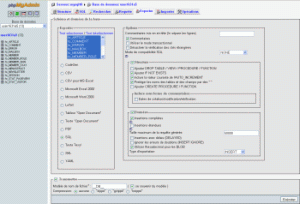 Enregistrer avec phpMyAdmin
- sélectionner la base de donnée dans le menu à gauche,
- dans l'onglet Exporter:
-> sélectionner les DB à exporter,
-> cocher structure et données,
-> cocher Transmette en bas de la page,
-> cliquer sur Executer.
NB: décocher Insertions étendues pour éviter certaines erreurs à l'import.
L'export d'une base de donnée peut également être effectué avec un script PHP. Cette solution est idéale pour automatiser la sauvegarde de son site internet.
<? php
echo "export en cours ....";
system("mysqldump --host=_servername_ --user=_username_ --password=_password_  _dbname_ > _filename_.sql");
echo "charger le fichier SQL à la racine FTP";
?>
Importer la base de données à partir d'un fichier SQL
Lorsque la taille de l'export est inférieure à 2 MO, la fonction Importer phpMyAdmin restaure rapidement les données. Au-delà de cette limite, une méthode consiste à utiliser le script bigdump, une solution légère, efficace et simple à mettre en oeuvre.Bigdump est gratuit et à télécharger ici
Configuration de bigdump
Editer les 4 lignes suivantes du script PHP avec vos identifiants.
// Database configuration

$db_server   = 'localhost'; //ex mysql.google.com
$db_name     = ''; //ex mysqldb3
$db_username = ''; //ex bill
$db_password = ''; //ex motdepasse
Upload du fichier export
Bien que le script bigdump.php dispose d'un formulaire d'upload, il est préférable de transférer le fichier d'export soi-même. En effet, le transfert par FTP évite les erreurs de type Timeout pour un fichier de taille importante.
Importer la base de donnée
L'exécution du script bigdump.php ouvre un petit explorateur de fichier dans le navigateur internet.
Cliquer sur Start Import qui apparait à coté du fichier SQL à importer.
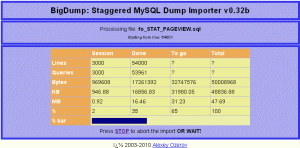 Pendant l'opération d'importation, une interface nous informe de la progression.
Il suffit d'attendre la fin de l'import.
Un coup d'oeil avec phpMyAdmin permet de vérifier l'importation des données. Ces opérations ont été effectuées sur le site Fobec.com avec des fichiers de 200 Mo sans aucun soucis.
